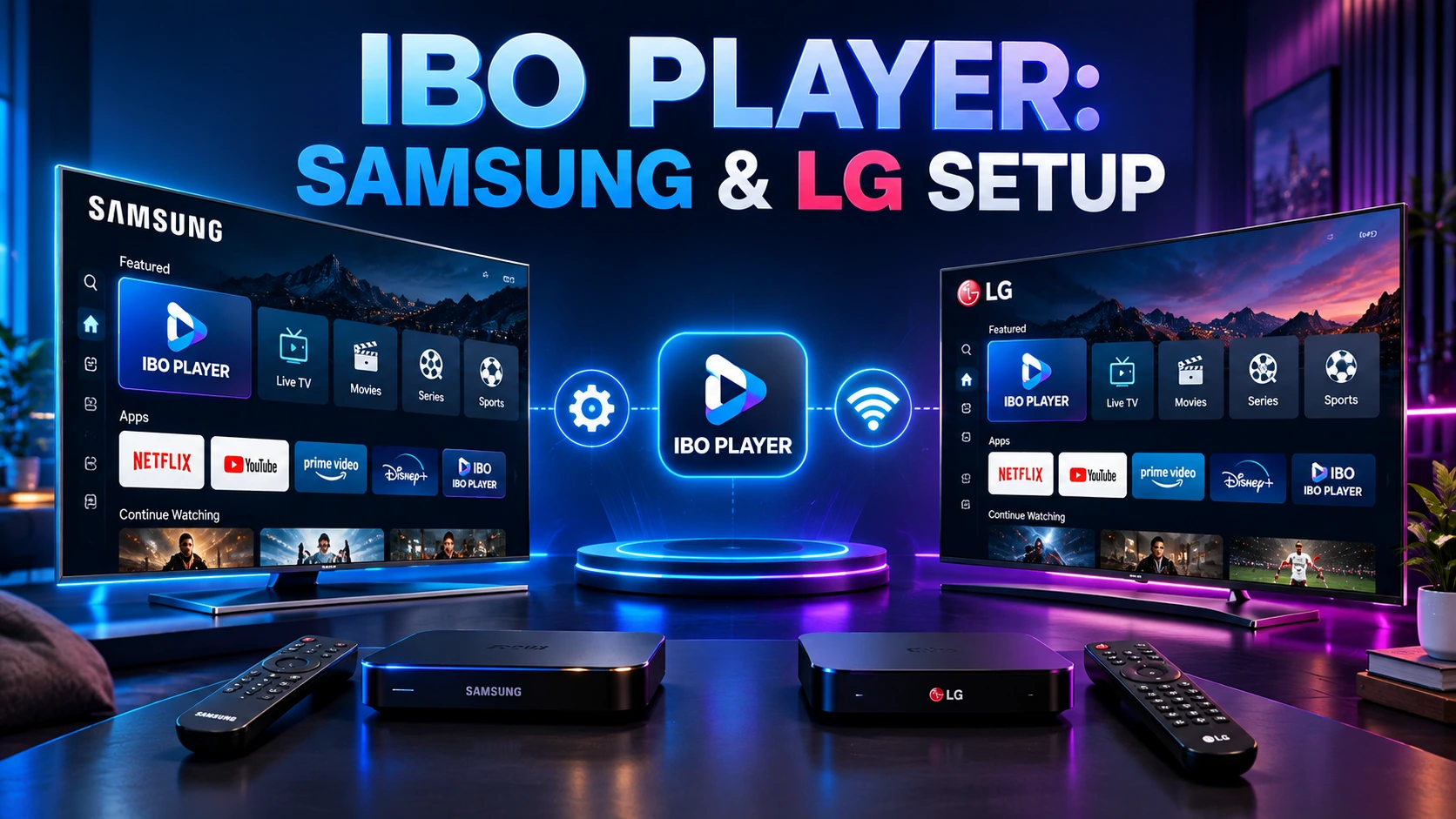
Was ist der IBO Player und warum ist er auf Samsung & LG so beliebt?
Wer den IBO Player einrichten möchte, kann die App auf kompatiblen Samsung- und LG-Smart-TVs als übersichtlichen IPTV-Mediaplayer verwenden. Die Anwendung ist auf die Wiedergabe von IPTV-Playlists ausgelegt und bietet je nach Version Funktionen wie EPG-Unterstützung, eine moderne Oberfläche und eine komfortable Verwaltung von Senderlisten.
Wichtig: Der IBO Player liefert selbst keine Fernsehsender, Filme oder Serien. Die App ist lediglich ein Media-Player. Welche Inhalte angezeigt werden, hängt von der Playlist beziehungsweise dem IPTV-Anbieter ab, den der Nutzer selbst einträgt.
Vor der Einrichtung sollten Sie deshalb sicherstellen, dass Ihre Playlist aus einer rechtmäßig bereitgestellten Quelle stammt.
Samsung oder LG: Was wird benötigt?
| Voraussetzung | Samsung Smart TV | LG Smart TV |
|---|---|---|
| Betriebssystem | Tizen OS | webOS |
| App-Quelle | Samsung App Store | LG Content Store |
| Internetverbindung | WLAN oder LAN | WLAN oder LAN |
| IPTV-Zugang | M3U oder Xtream Codes, sofern unterstützt | M3U oder Xtream Codes, sofern unterstützt |
| EPG | Je nach Playlist/Anbieter | Je nach Playlist/Anbieter |
Die genaue Darstellung und Verfügbarkeit der App kann abhängig vom TV-Modell, Betriebssystem und Land variieren.
Schritt-für-Schritt-Anleitung: IBO Player einrichten auf Smart TVs
Schritt 1: IBO Player installieren
Starten Sie zunächst den App-Bereich Ihres Smart TVs.
Samsung Smart TV:
- Drücken Sie die Home-Taste auf der Fernbedienung.
- Öffnen Sie den Apps-Bereich.
- Nutzen Sie die Suchfunktion.
- Suchen Sie nach IBO Player.
- Öffnen Sie den entsprechenden App-Eintrag.
- Wählen Sie Installieren.
- Starten Sie die App nach Abschluss der Installation.
LG Smart TV:
- Drücken Sie die Home-Taste.
- Öffnen Sie den LG Content Store beziehungsweise den App-Bereich.
- Suchen Sie nach IBO Player.
- Öffnen Sie den verfügbaren App-Eintrag.
- Installieren Sie die Anwendung.
- Starten Sie den IBO Player.
Falls die App nicht angezeigt wird, kann dies an der TV-Generation, dem installierten Betriebssystem oder der regionalen Verfügbarkeit liegen.
Schritt 2: MAC-Adresse und Device Key notieren
Nach dem Start zeigt der IBO Player je nach Version Geräteinformationen an.
Typischerweise benötigen Sie:
- Device MAC Address
- Device Key beziehungsweise Aktivierungsschlüssel
Notieren Sie beide Angaben sorgfältig.
Die MAC-Adresse sieht beispielsweise ähnlich wie folgt aus:
00:11:22:33:44:55
Verwechseln Sie die MAC-Adresse des IBO Players nicht mit der MAC-Adresse Ihres Routers oder der Netzwerkverbindung des Fernsehers.
Tipp: Machen Sie bei Bedarf ein Foto des Bildschirms, bevor Sie zum nächsten Schritt wechseln.
Schritt 3: Playlist hinzufügen
Nun muss eine Playlist mit dem Player verbunden werden. Je nach Version des IBO Players erfolgt die Verwaltung über das dafür vorgesehene Webportal.
Grundsätzlich können zwei häufige Varianten vorkommen:
M3U-Link
Sie erhalten eine URL, die auf eine IPTV-Playlist verweist. Diese wird im vorgesehenen Feld des Webportals eingetragen und anschließend dem Gerät zugeordnet.
Xtream Codes API
Bei dieser Methode werden normalerweise drei Angaben verwendet:
- Server/Portal-URL
- Benutzername
- Passwort
Diese Daten müssen vom jeweiligen Anbieter stammen.
IBO Player Playlist hinzufügen
Gehen Sie beim Hinzufügen der Playlist sorgfältig vor:
- Öffnen Sie das für Ihre IBO-Player-Version vorgesehene Webportal.
- Geben Sie die angezeigte MAC-Adresse ein.
- Tragen Sie den Device Key ein, sofern dieser abgefragt wird.
- Wählen Sie die entsprechende Funktion zum Hinzufügen einer Playlist.
- Entscheiden Sie sich für M3U oder Xtream Codes, sofern beide Methoden unterstützt werden.
- Übernehmen Sie die Zugangsdaten Ihres legal bereitgestellten IPTV-Dienstes.
- Speichern Sie die Playlist.
Achten Sie besonders auf Leerzeichen, Tippfehler und falsch kopierte Zeichen. Schon ein einzelnes falsches Zeichen kann dazu führen, dass die Playlist nicht geladen wird.
Schritt 4: Aktivieren und App neu starten
Nach dem Speichern der Playlist:
- Schließen Sie das Webportal.
- Öffnen Sie den IBO Player erneut.
- Laden Sie die Playlist beziehungsweise die Daten neu.
- Warten Sie, bis Sender und Kategorien geladen wurden.
- Öffnen Sie einen Sender zur Kontrolle.
Wenn die Liste nicht erscheint, schließen Sie die App vollständig und starten Sie sie erneut. In manchen Fällen kann auch ein Neustart des Fernsehers helfen.
Xtream Codes vs. M3U-Playlist: Was ist die beste Methode?
Beide Methoden können funktionieren. Welche Variante besser geeignet ist, hängt vom IPTV-Anbieter und der jeweiligen IBO-Player-Version ab.
| Merkmal | M3U | Xtream Codes API |
|---|---|---|
| Einrichtung | Einfach | Etwas mehr Angaben erforderlich |
| Senderliste | Über Playlist | Automatisch über Zugangsdaten |
| EPG | Abhängig von Playlist | Häufig besser integriert |
| Aktualisierung | Abhängig vom Anbieter | Kann automatisch erfolgen |
| Kategorien | Je nach Playlist | Häufig strukturiert |
| Bedienkomfort | Einfach | Komfortabler bei umfangreichen Angeboten |
Für umfangreiche IPTV-Angebote ist Xtream Codes API häufig die komfortablere Methode, sofern der Anbieter und die verwendete IBO-Player-Version diese Funktion unterstützen.
Ein wichtiger Punkt: Xtream Codes ist lediglich eine technische Zugriffsmethode. Sie sagt nichts darüber aus, ob die darüber bereitgestellten Inhalte rechtmäßig angeboten werden. Verwenden Sie nur Zugangsdaten und Inhalte aus einer autorisierten Quelle.
Häufige Probleme & Lösungen beim IBO Player Einrichten
„Playlist Reload Failed“
Dieser Fehler deutet häufig auf ein Problem mit der Playlist oder deren Erreichbarkeit hin.
Prüfen Sie:
- Ist die M3U-URL vollständig kopiert?
- Enthält die URL Leerzeichen oder zusätzliche Zeichen?
- Sind Benutzername und Passwort korrekt?
- Ist der Server aktuell erreichbar?
- Funktioniert die Playlist auf einem anderen Gerät?
- Ist die Internetverbindung des TVs stabil?
Bei Xtream Codes sollten Serveradresse, Benutzername und Passwort exakt übernommen werden.
Die Sender laden, aber das Bild puffert
Wenn Streams regelmäßig stoppen oder nachladen, prüfen Sie zunäc
IBO Player einrichten / IBO Player einrichten